PostgreSQL Show Tables
PostgreSQL Show Tables
Сначала подключитесь к PostgreSQL с помощью инструмента psql.
$ psql -U postgres -W
-Uфлаг означает user and -W опция требует, чтобы вы предоставили пароль. В этой команде вы используете пользователя postgres для входа на сервер базы данных PostgreSQL.
Во-вторых, введите пароль для пользователя postgres и нажмите на клавиатуре Enter:
Password for user postgres: postgres=#
В-третьих, переключитесь на базу данных, например, 'dvdrental':
postgres=# \c dvdrental You are now connected to database "dvdrental" as user "postgres".
Note
Обратите внимание, что вы можете подключиться к определенной базе данных при входе на сервер базы данных PostgreSQL:
$ psql -U postgres -d dvdrental
В этой команде флаг -d означает d atabase. В этой команде вы подключаетесь к базе данных dvdrental с помощью пользователя postgres.
В-третьих, используйте команду
dt из командной строки PostgreSQL для отображения таблиц в базе данных dvdrental:
'postgres=# \dt
Output:
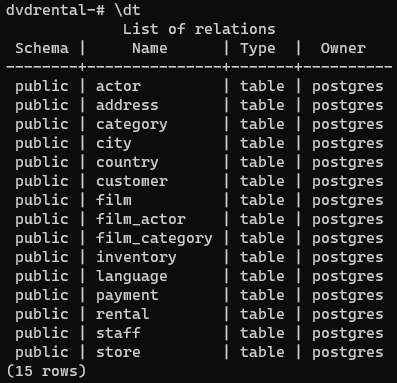
Чтобы получить дополнительную информацию о таблицах, вы можете использовать команду \\ dt +. Он добавит столбцы 'размер' и 'описание':
postgres=# \dt+


PostgreSQL show tables using pg_catalog schema
Другой способ показать таблицы в PostgreSQL - использовать оператор SELECT для запроса данных из каталога PostgreSQL следующим образом:
SELECT * FROM pg_catalog.pg_tables WHERE schemaname != 'pg_catalog' AND schemaname != 'information_schema';
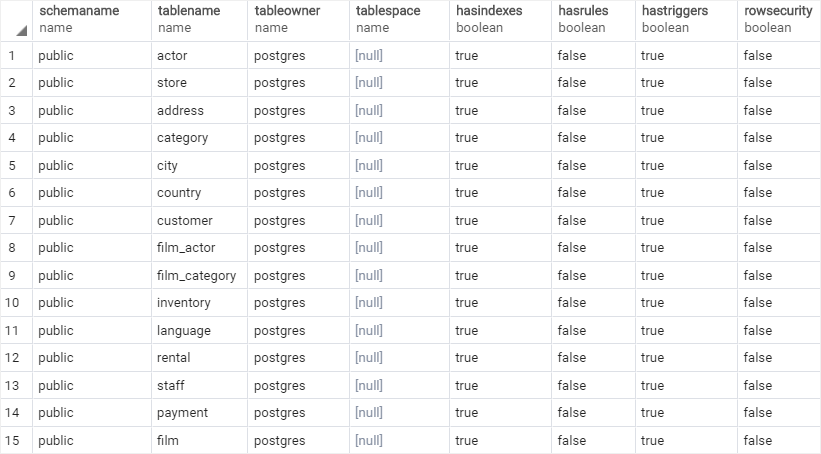
В этом запросе мы использовали условие в предложении WHERE для фильтрации системных таблиц. Если вы опустите предложение WHERE, вы получите много таблиц, включая системные таблицы.